
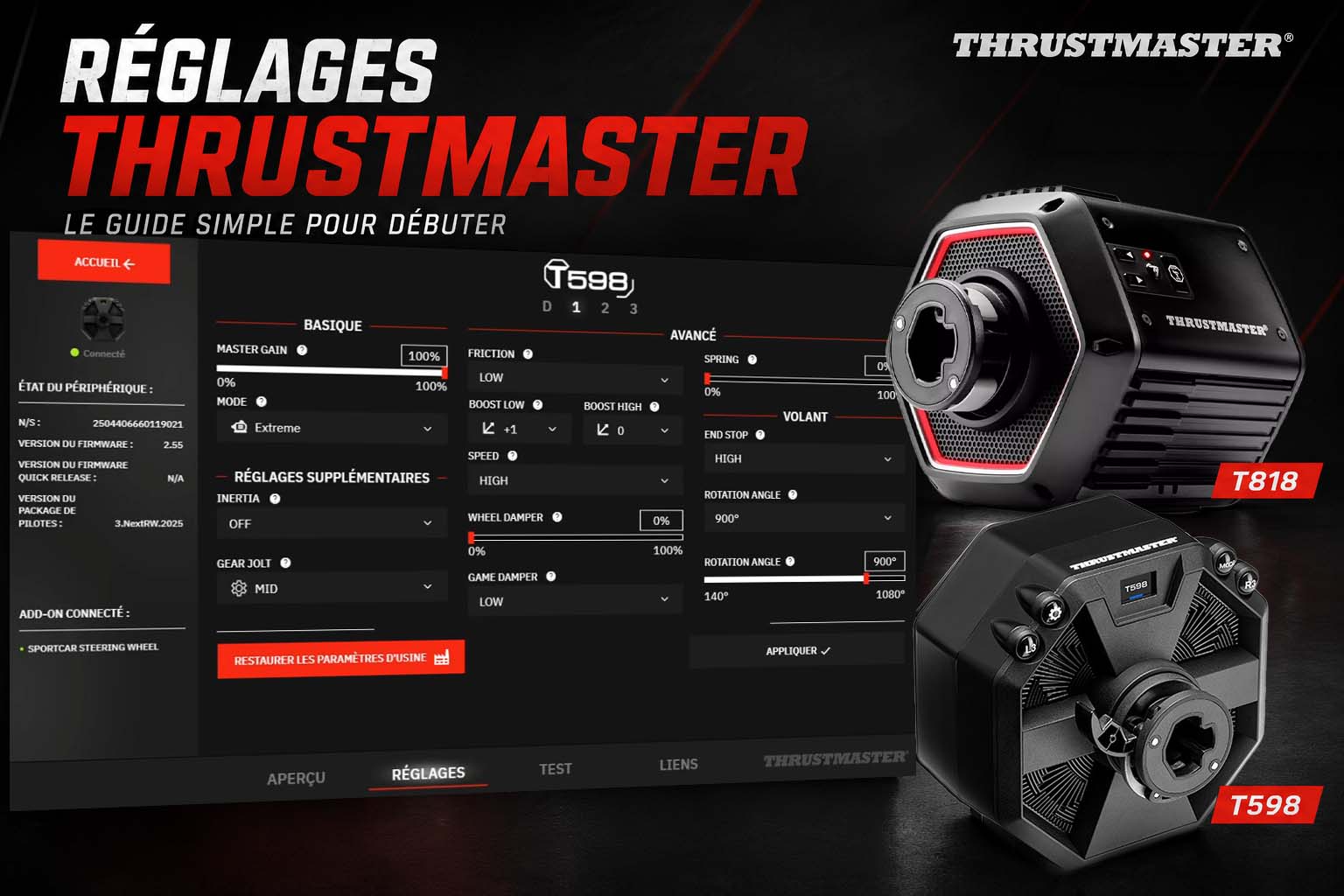
Réglages Thrustmaster : le guide simple pour régler son volant
Régler son volant Thrustmaster :
le guide simple pour débuter
Master Gain, modes Beginner, Sport, Performance ou Extrême, inertie, friction, boost, vitesse de rotation… le logiciel Thrustmaster reste plus simple que certains concurrents, mais quelques réglages peuvent transformer le comportement du volant. Ce guide remet tout à plat pour obtenir un volant plus clair, plus stable et plus agréable en piste.
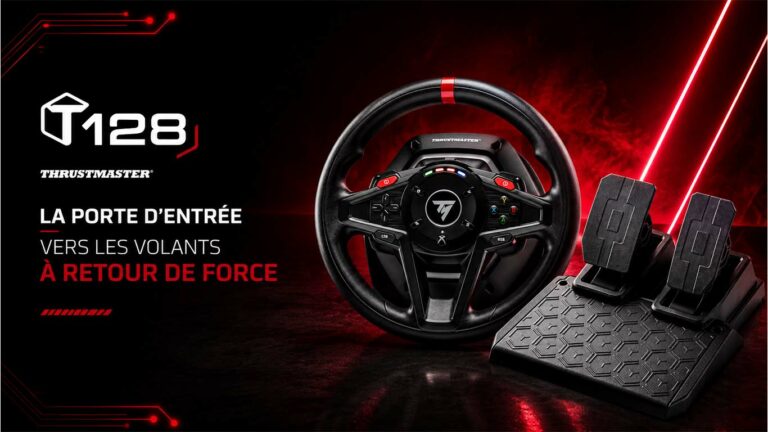
Quand on découvre les réglages Thrustmaster, on peut vite se dire qu’il suffit de tout laisser par défaut. Et honnêtement, sur une base comme le T598, ce n’est pas une catastrophe. Le volant reste accessible, assez plug and play, et il est difficile de complètement se tromper.
Mais si vous voulez vraiment comprendre ce que fait le volant dans vos mains, quelques paramètres méritent d’être décortiqués. Le but n’est pas de transformer une base de 5 Nm en monstre de compétition. Le but est beaucoup plus simple : garder les bonnes informations, éviter les effets parasites et ne pas se battre contre le volant.
1. Pourquoi régler soi-même son volant Thrustmaster ?
Un volant bien réglé ne cherche pas à être le plus fort possible. Il cherche à être lisible. Il doit vous aider à comprendre quand l’avant sature, quand l’arrière commence à décrocher, quand un vibreur perturbe la voiture ou quand une correction devient nécessaire.
Sur les volants à puissance modérée, comme le T598 et ses 5 Nm, il n’y a pas besoin de passer des heures à tout paramétrer. Mais certains réglages ont un impact réel : le Master Gain, les modes de retour de force, la friction, les boosts et surtout la vitesse de rotation du volant.
2. Le logiciel Thrustmaster : simple, mais pas inutile
Le logiciel Thrustmaster donne accès aux périphériques branchés, aux informations de version, au firmware, aux réglages, aux tests actionneurs et aux liens pratiques vers les manuels. L’interface n’est pas la plus spectaculaire du marché, mais elle a le mérite d’aller droit au but.
Dans l’onglet des réglages, on retrouve les paramètres essentiels : Master Gain, modes de retour de force, Inertie, Friction, Boost Low, Boost High, Speed, Wheel Damper, Game Damper, Spring, Endstop et angle de rotation.

3. Beginner, Sport, Performance ou Extrême ?
Thrustmaster propose plusieurs modes de retour de force. Ils ne changent pas seulement la force brute, mais aussi la manière dont les informations sont filtrées, amorties ou transmises.
À titre personnel, le mode Extrême est celui qui a le plus de sens pour exploiter le volant. C’est là que les informations sont les plus brutes et les plus lisibles. Le mode Performance peut toutefois plaire à ceux qui cherchent un rendu plus posé, plus naturel.
4. Master Gain : régler la force sans se brider
Le Master Gain, c’est le volume général du retour de force. Plus il est élevé, plus la base peut utiliser toute la plage disponible de son moteur.
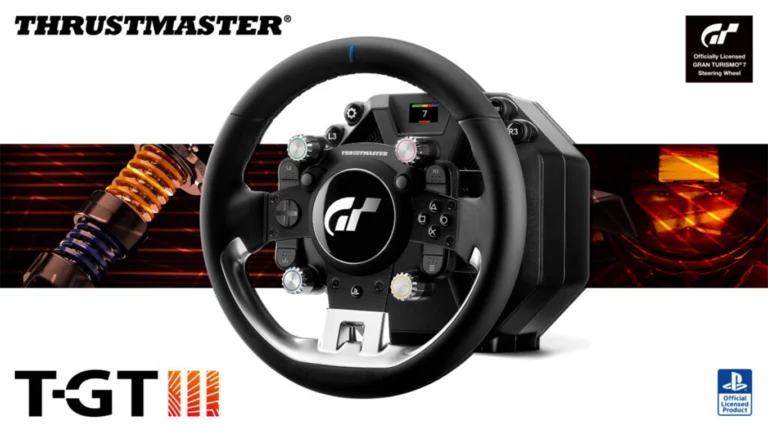
Sur une base de 5 Nm, notre conseil est simple : laissez le Master Gain à 100 %. Sur le T818 et ses 10Nm de couple, vous pouvez également le laisser élevé. Si vous le baissez, vous limitez artificiellement la force maximale disponible. Vous risquez donc de perdre une partie des informations fortes avant même que le jeu ne puisse les envoyer correctement.
Il existe deux exceptions : certains jeux, comme Gran Turismo, ne permettent pas de régler le retour de force pourcentage par pourcentage. Si votre confort se situe entre deux valeurs en jeu, vous pouvez affiner légèrement avec le Master Gain côté logiciel. La deuxième est pour le rallye, les informations nécéssaires ne sont pas les mêmes que sur un jeu de grip sur circuit. Baisser le Master Gain du volant tout en l’augmentant en jeu permet d’amplifier les petits effets de route sans pour autant se casser les poignets.
| Situation | Réglage conseillé |
|---|---|
| Usage général | Master Gain à 100 % |
| Jeu avec réglage FFB précis | 100 % côté Thrustmaster, ajustement dans le jeu |
| Jeu avec réglage par gros paliers | Ajuster légèrement le Master Gain si nécessaire |
5. Inertie : ajouter du poids au volant
L’inertie ajoute une sensation de poids dans le volant. Elle se ressent surtout dans les mouvements rapides : quand le volant part d’un coup, il continue davantage son mouvement.
Sans inertie, le volant est plus libre et plus facile à stopper. Avec de l’inertie, il paraît plus naturel, moins robotique, mais il perd un peu en réactivité.
L’autre effet intéressant, c’est la stabilité à haute vitesse. Plus vous roulez vite, plus la direction peut sembler se durcir, un peu comme une direction assistée adaptative. Cela peut réduire certaines oscillations en ligne droite.
6. Friction : stabiliser sans gommer les détails
La friction ajoute une résistance constante dans la direction. Peu importe la vitesse de rotation ou l’angle du volant, vous sentez un poids supplémentaire.
En théorie, cela aide à limiter les oscillations en ligne droite. En pratique, il faut rester très prudent. Trop de friction gomme les micro-détails et peut donner une impression de grain ou de petits parasites dans le volant.
Les bases direct drive Thrustmaster sont sujettes à avoir pas mal d’oscillations, même avec beaucoup de friction selon les jeux. Dans ce cas, augmenter encore la friction ne règle pas vraiment le problème : le volant devient simplement plus lourd et moins informatif.
7. Boost Low et Boost High : amplifier avec prudence
Les réglages de Boost sont ceux dont la différence se ressent le plus facilement. Ils modifient le poids de la direction et l’intensité de certains effets.
Boost Low : petits effets et poids de direction
Le Boost Low amplifie les petits retours de force : effets de route, vibreurs, micro-vibrations, premières charges dans la direction. En valeur négative, le volant devient plus léger et plus lisse. En valeur positive, il devient plus lourd et plus démonstratif.
Le piège, c’est de croire que plus de sensations signifie forcément plus d’informations. Sur un jeu déjà très vivant, trop de Boost Low peut rendre le volant exagéré, au point de transformer un retour de force en caricature.
Boost High : grosses transitions et pertes d’adhérence
Le Boost High agit davantage sur les grosses transitions : pertes d’adhérence, transferts violents, moments où le jeu demande beaucoup de force d’un coup.
En mettre trop peut rendre le volant spectaculaire, mais aussi dangereux pour le pilotage. Si une perte d’adhérence vous est envoyée trop violemment dans les mains, vous risquez de surcorriger. Et surcorriger une voiture qui part, c’est souvent l’envoyer encore plus loin dans l’autre sens.
8. Speed : la vitesse de rotation du volant
Le réglage Speed contrôle la vitesse à laquelle le volant peut tourner sous l’action du moteur. C’est probablement le paramètre le plus sensible du logiciel.
Un volant trop rapide peut provoquer des surcorrections. Vous perdez légèrement l’arrière, le volant part très vite, vous corrigez trop fort, et la voiture repart dans l’autre sens.
À l’inverse, un volant trop lent retarde les informations. Les pertes d’adhérence arrivent trop tard dans les mains, les contrebraquages deviennent difficiles, et vous pouvez perdre la voiture avant même d’avoir compris ce qui se passe.
Ce réglage peut même devenir un outil de progression. Si vous avez un pilotage très nerveux, baisser légèrement la vitesse de rotation peut vous aider à corriger plus proprement, et cela freinera vos mouvements trop brusques.
9. Wheel Damper, Game Damper, Spring et Endstop
Une fois les paramètres principaux réglés, il reste quelques options de finition. Elles peuvent avoir un intérêt, mais elles ne doivent pas devenir le cœur de votre réglage.
Wheel Damper
Le Wheel Damper ajoute de l’amortissement directement côté volant. Il lisse certaines petites imperfections et calme les mouvements parasites.
Sur une petite base, vous pouvez souvent le laisser très bas, voire à zéro. Si vous en mettez trop, le volant devient moins réactif et certaines informations disparaissent dans les transitions rapides. Sur le T818, vous pouvez l’augmenter un peu sachant que la base est très vive.
Game Damper
Le Game Damper amplifie l’amortissement envoyé par le jeu. Mais encore faut-il que le jeu envoie réellement ce signal. Ce n’est pas toujours le cas.
Pour partir proprement, le plus simple est de le laisser bas et de travailler plutôt avec le Wheel Damper si vous avez besoin de calmer le volant.
Spring
Le Spring correspond à un effet de ressort qui ramène le volant vers le centre. Sur les jeux avec vrai retour de force, il n’a généralement pas d’intérêt majeur.
Endstop
L’Endstop règle la fermeté des butées électroniques. Vous pouvez le laisser tranquille. Même réglées assez fermement, les butées ne deviennent pas dangereuses.
10. Méthode simple et tableau récapitulatif
Pour éviter de se perdre, voici une base simple à tester. Elle n’est pas universelle, mais elle donne un point de départ cohérent pour la majorité des jeux de simulation.
| Étape | Action |
|---|---|
| 1. Mettre le Master Gain à 100 % | Utiliser toute la plage disponible du moteur |
| 2. Choisir le mode Extrême | Obtenir les informations les plus directes |
| 3. Régler l’angle de rotation | Faire correspondre le volant réel et le volant en jeu |
| 4. Garder l’inertie faible à moyenne | Ajouter du naturel sans ralentir excessivement le volant |
| 5. Laisser la friction sur Off ou Low | Stabiliser sans gommer les micro-détails |
| 6. Garder Boost Low et Boost High à 0 | Éviter les effets artificiellement surjoués |
| 7. Mettre Speed sur High ou Extrême | Garder un volant réactif sans devenir incontrôlable |
| Règle d’or | Un seul réglage à la fois, puis quelques tours de test |
Tableau des paramètres Thrustmaster
| Paramètre | Rôle |
|---|---|
| Master Gain | Force générale du volant. À laisser à 100 % dans la majorité des cas. |
| Beginner | Mode très faible et très lissé. Peu intéressant pour le sim racing. |
| Sport | Mode intermédiaire, utilisable mais rarement optimal. |
| Performance | Mode plus amorti et plus naturel, mais moins direct. |
| Extrême | Mode le plus brut et le plus informatif. |
| Inertie | Ajoute du poids et rend le volant moins robotique, mais réduit un peu la réactivité. |
| Friction | Ajoute une résistance constante. Stabilise, mais gomme les petits détails. |
| Boost Low | Amplifie les petits effets, les vibreurs et le poids initial de direction. |
| Boost High | Amplifie les grosses transitions et les pertes d’adhérence. |
| Speed | Règle la vitesse de rotation du volant. High ou Extrême conseillé. |
| Wheel Damper | Amortissement côté volant. À garder faible. |
| Game Damper | Amplifie l’amortissement envoyé par le jeu, si le jeu l’utilise. |
| Spring | Effet de recentrage, peu utile dans les jeux avec retour de force. |
| Endstop | Règle la fermeté des butées électroniques. |
Les bons réflexes
- Garder le Master Gain à 100 %
- Commencer en mode Extrême
- Vérifier l’angle de rotation dans le jeu
- Mettre peu ou pas de friction
- Laisser les Boosts à 0 au départ
- Utiliser Speed sur High ou Extrême
- Changer un seul paramètre à la fois
Les erreurs fréquentes
- Baisser le Master Gain pour avoir un volant plus léger
- Mettre trop de friction pour corriger l’oscillation
- Surjouer les effets avec Boost Low
- Rendre les pertes d’adhérence trop brutales avec Boost High
- Mettre une vitesse de rotation trop lente
- Modifier tous les réglages en même temps
- Rouler avec un retour de force trop élevé
Notre conclusion
Le logiciel Thrustmaster n’est pas une usine à gaz, et c’est plutôt une bonne nouvelle. Il n’y a pas besoin de passer des heures à tout régler pour obtenir un comportement cohérent.
Pour débuter, partez sur une base simple : Master Gain à 100 %, mode Extrême, friction Off ou Low, Boost Low et Boost High à 0, Speed sur High ou Extrême, et un peu d’inertie si vous voulez rendre le volant moins robotique.
Le plus gros piège consiste à chercher du spectaculaire plutôt que de l’information. Un volant qui vibre plus, tire plus fort ou réagit plus brutalement n’est pas forcément un volant mieux réglé.
Le meilleur réglage Thrustmaster est celui qui vous permet de comprendre la voiture, de corriger sans surpiloter et de rouler longtemps sans vous battre contre le volant.
FAQ — Réglages Thrustmaster pour débuter
Que faire si on ne ressent pas assez de différences en changeant les réglages ?
C’est l’inconvénient d’avoir une philosophie très plug & play comme Thrustmaster. Les différences entre Extreme et Low sont parfois subtiles. Si le retour de force ne convient pas, regardez les possibilités dans chacun des jeux, mais il n’existe pas de méthode miracle.
Faut-il mettre le Master Gain à 100 % ?
Oui, dans la majorité des cas. Sur une base de puissance modérée, cela permet d’utiliser toute la plage disponible du moteur. Ajustez ensuite la force dans le jeu.
À quoi sert la friction sur un volant Thrustmaster ?
La friction ajoute une résistance constante. Elle peut aider à stabiliser le volant, mais elle masque aussi les petits détails. Il vaut mieux la laisser sur Off ou Low.
Boost Low et Boost High améliorent-ils le retour de force ?
Ils rendent certains effets plus marqués, mais pas forcément plus utiles. Trop de boost peut surjouer les vibreurs, les effets de route ou les pertes d’adhérence.
Quelle vitesse de rotation choisir ?
High ou Extrême conviennent dans la majorité des cas. Si vous avez tendance à surcorriger les glisses, baissez légèrement la vitesse de rotation pour calmer le volant.
Le Wheel Damper est-il utile ?
Oui, mais à petite dose. Il peut calmer certains mouvements parasites, mais s’il est trop élevé, il ralentit le volant et masque des informations importantes.
Faut-il toucher au Spring et au Game Damper ?
Pas forcément. Le Spring est peu utile dans les jeux qui envoient déjà un vrai retour de force. Le Game Damper dépend du signal envoyé par le jeu, donc son effet varie beaucoup selon les titres.